
מדריך להפעלת Microsoft Office דרך הפלאפון
התקנתם את Office במחשב וקיבלתם מסך להפעלה באמצעות הטלפון? כך מזינים את מזהה ההתקנה בפורטל Microsoft ומחזירים את קוד האישור למחשב – עם תמונות לכל שלב.
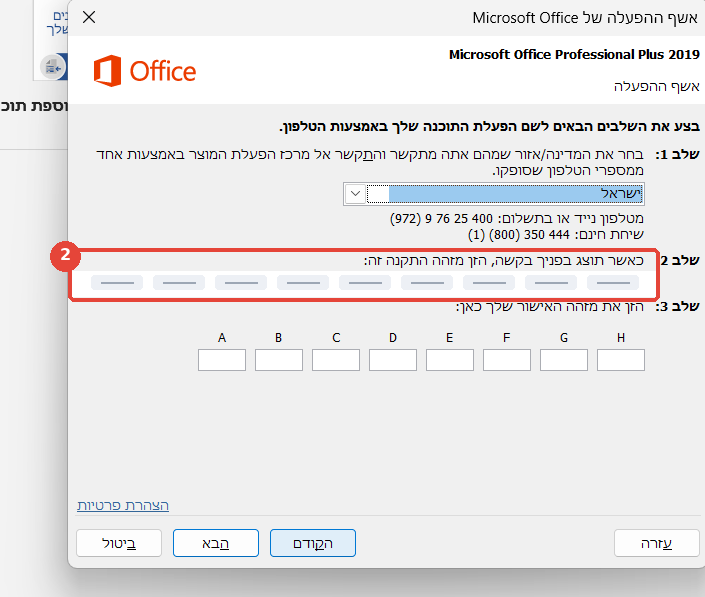
פתחו את אשף ההפעלה וקבלו מזהה התקנה
בשלב הזה עובדים על המחשב שבו Office מותקן.
- פתחו את Word או Excel.
- אם מופיע אשף ההפעלה, בחרו I want to activate the software by telephone או הפעלה באמצעות הטלפון. בחלק מהגרסאות מגיעים לאפשרות דרך קובץ ← חשבון ← הפעל מוצר.
- בחרו ישראל בשדה המדינה, והמשיכו לשלב הבא אם נדרש.
- בחלון תראו מזהה התקנה – Installation ID. השאירו את החלון פתוח: תצטרכו את המספרים שלו.
פתחו את פורטל ההפעלה של Microsoft
- פתחו דפדפן בפלאפון, למשל Chrome או Safari.
- היכנסו לפורטל ההפעלה הרשמי של Microsoft דרך הקישור הבא:
- השלימו את בדיקת האבטחה (CAPTCHA) והתחברו באמצעות חשבון Microsoft.
- בחרו Activate a Microsoft Product (הפעלת מוצר של Microsoft), ולאחר מכן Office ואת הגרסה המתאימה לרישיון שלכם.
הזינו את מזהה ההתקנה בדיוק כפי שמופיע במחשב
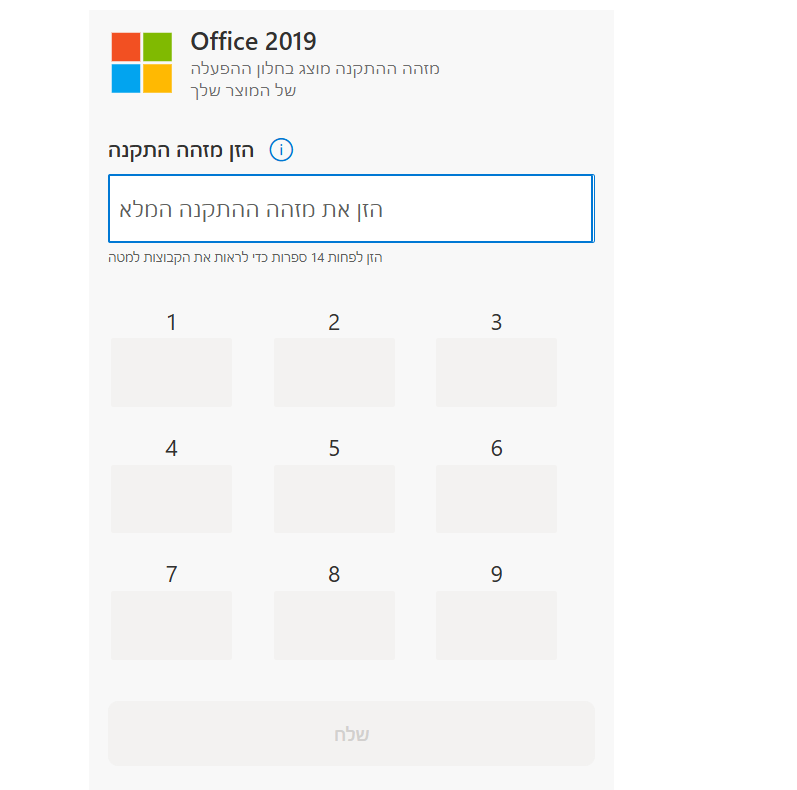
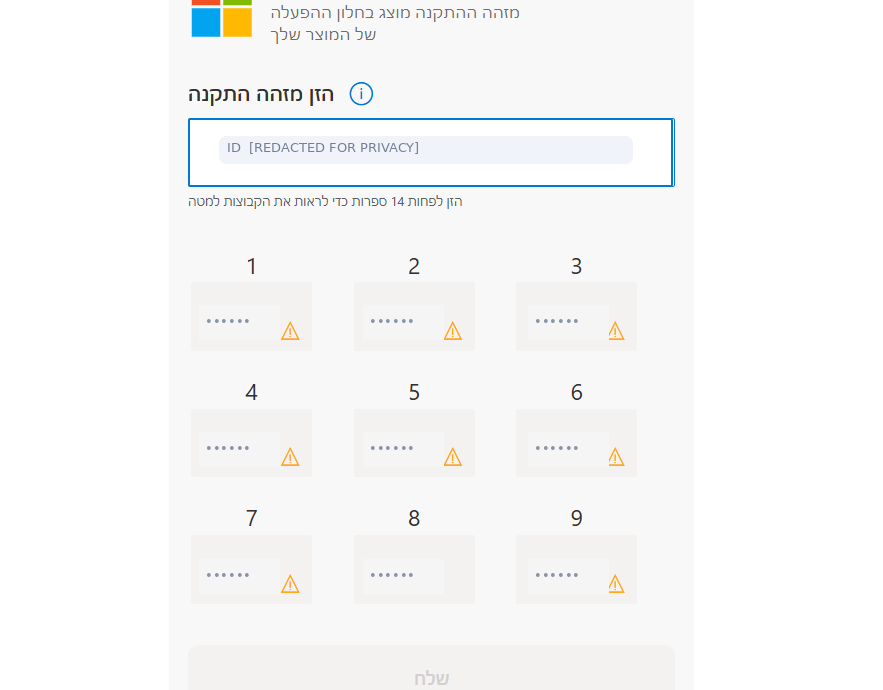
- בפורטל Microsoft יופיע שדה בשם מזהה התקנה מלא (Installation ID).
- העתיקו לשדה הזה את כל המספרים משלב 2 של אשף Office במחשב, לפי הסדר שבו הם מופיעים.
- הקפידו לכלול גם אפסים בתחילת קבוצות, אם קיימים. אין להכניס כאן את מפתח המוצר שקיבלתם ברכישה.
- בדקו שהקבוצות זוהו באופן תקין, ולחצו על שלח או Submit.
קבלו קוד אישור והזינו אותו ב־Office
- אם בקשת ההפעלה תאושר, פורטל Microsoft יציג קוד אישור – Confirmation ID.
- חזרו למחשב, אל חלון אשף ההפעלה שהשארתם פתוח.
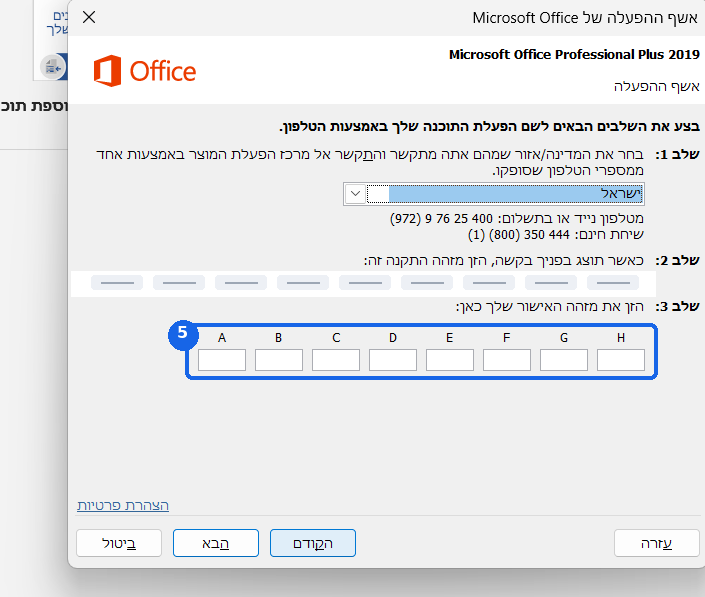
- הקלידו את קוד האישור בשדות המתאימים תחת שלב 3 – הזן את מזהה האישור שלך כאן. בחלון המצולם השדות מסומנים באותיות A–H.
- לחצו על הבא והמשיכו לפי ההוראות שעל המסך.
ודאו שההפעלה הושלמה
- סגרו את חלון ההפעלה לאחר השלמת התהליך.
- פתחו שוב את Word.
- גשו אל קובץ ← חשבון ובדקו שמופיע סטטוס כגון Product Activated – המוצר הופעל. בממשקים ישנים מסך הבדיקה עשוי להיראות אחרת.
ההפעלה הושלמה! כעת תוכלו להשתמש ב־Office בהתאם לתנאי הרישיון שלכם.
פתרון תקלות בהפעלה דרך הפלאפון
מופיעים סימני אזהרה ליד קבוצות המספרים. מה עושים?
השוו את מזהה ההתקנה בפורטל לזה שמופיע במחשב. בדקו את סדר הקבוצות, ספרות חסרות ואפסים בתחילת קבוצות. הזינו מחדש את הקוד במלואו.
אין אפשרות להפעלה באמצעות הטלפון באשף Office.
האפשרות אינה זמינה בכל גרסה או סוג רישיון. המדריך הזה נועד רק למקרים שבהם מופיעה אפשרות ההפעלה הטלפונית. במקרה כזה פנו לתמיכת DGKEYS בצירוף גרסת Office וצילום הודעת השגיאה, בלי לשלוח סיסמאות.
מופיעה הודעה שהפעלה טלפונית אינה נתמכת יותר.
Microsoft העבירה את התהליך האוטומטי לפורטל מקוון. נסו להמשיך בכתובת visualsupport.microsoft.com. אם השירות אינו מציע הפעלה למוצר שלכם, פנו לתמיכת Microsoft או למוכר הרישיון.
הפורטל לא מספק Confirmation ID.
קוד אישור ניתן רק לאחר שבקשת ההפעלה אושרה. קראו את הודעת השגיאה, בדקו שהמוצר והגרסה נבחרו כראוי, ופנו לתמיכה במקרה שהבקשה נדחתה. אל תזינו מספרים שלא התקבלו מהפורטל.
האם אפשר לבצע את כל ההליך רק בפלאפון?
לא. ההפעלה מיועדת ל־Office שכבר מותקן במחשב. הפלאפון משמש לכניסה לפורטל Microsoft ולקבלת קוד האישור, שאותו מזינים בחזרה במחשב.
מדריך לקוחות DGKEYS • למידע רשמי: הנחיות Microsoft להפעלה באמצעות הפורטל • צילומי המסך להמחשה בלבד