
1
אזהרה !
ההתקנה ו/או השימוש במדריך זה הינם על אחריות המשתמש בלבד.
אנו ממליצים לקרוא את ההערה בשלב 4.
DGKeys אינה אחראית על כל נזק או אובדן מידע שעלולים להיגרם.
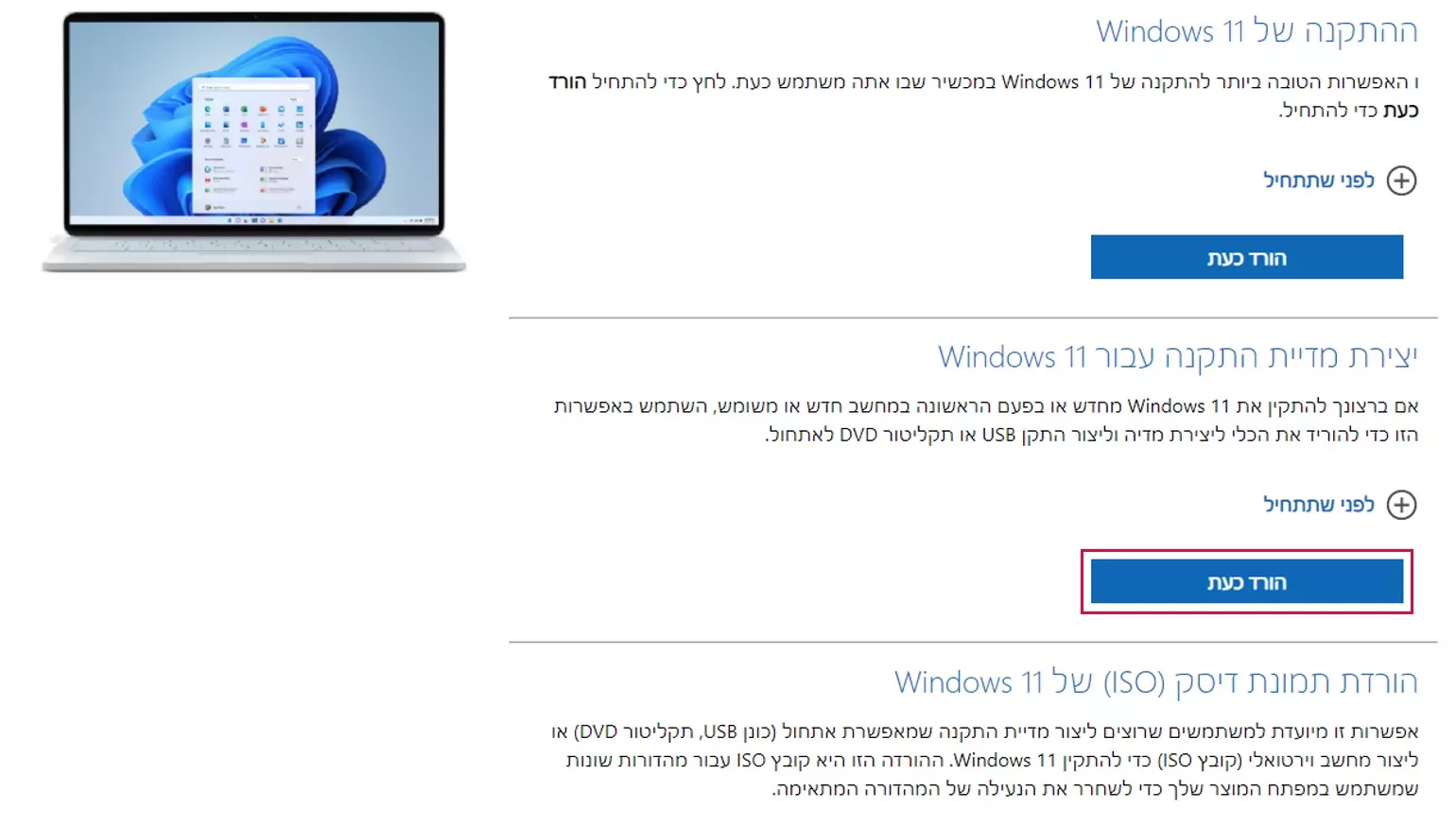
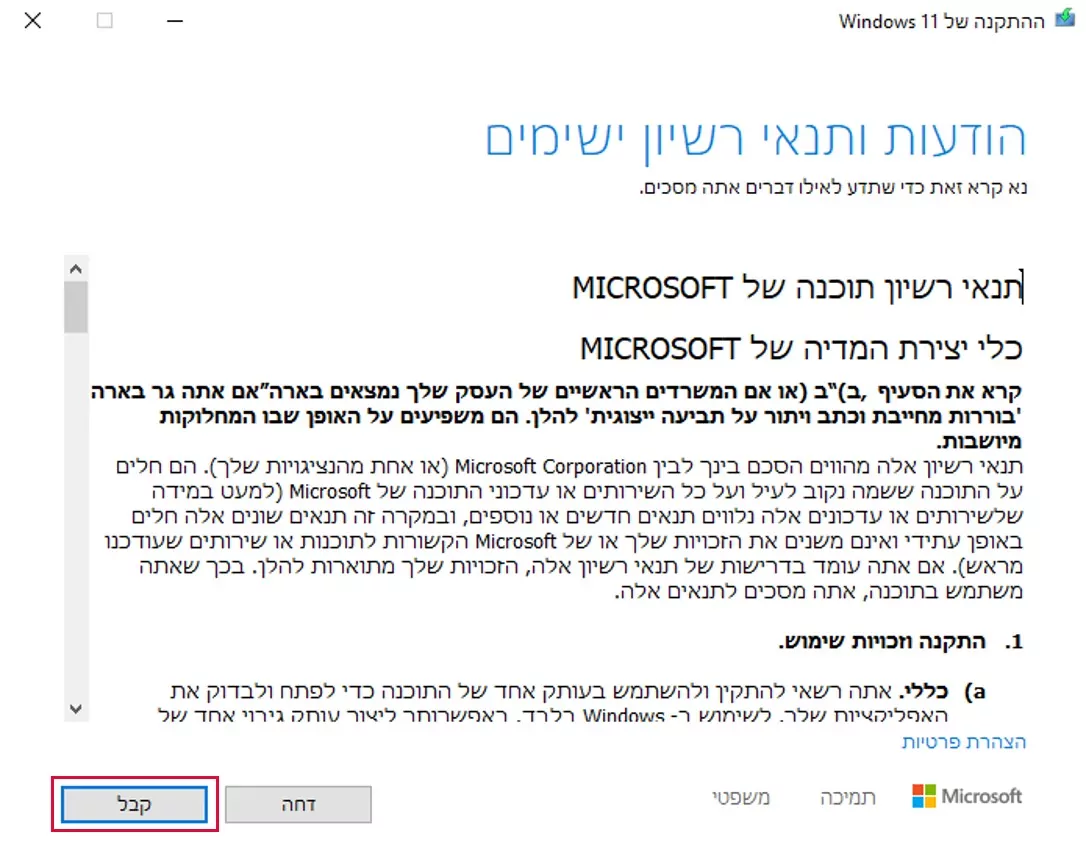
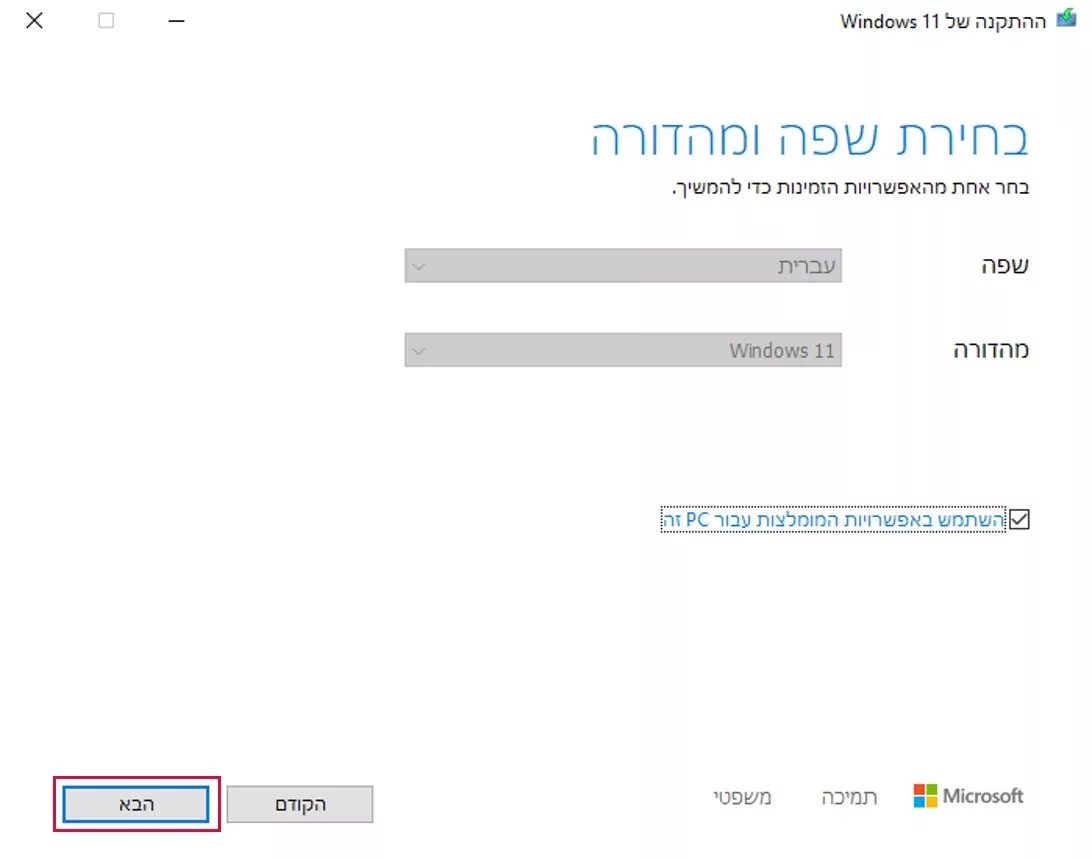
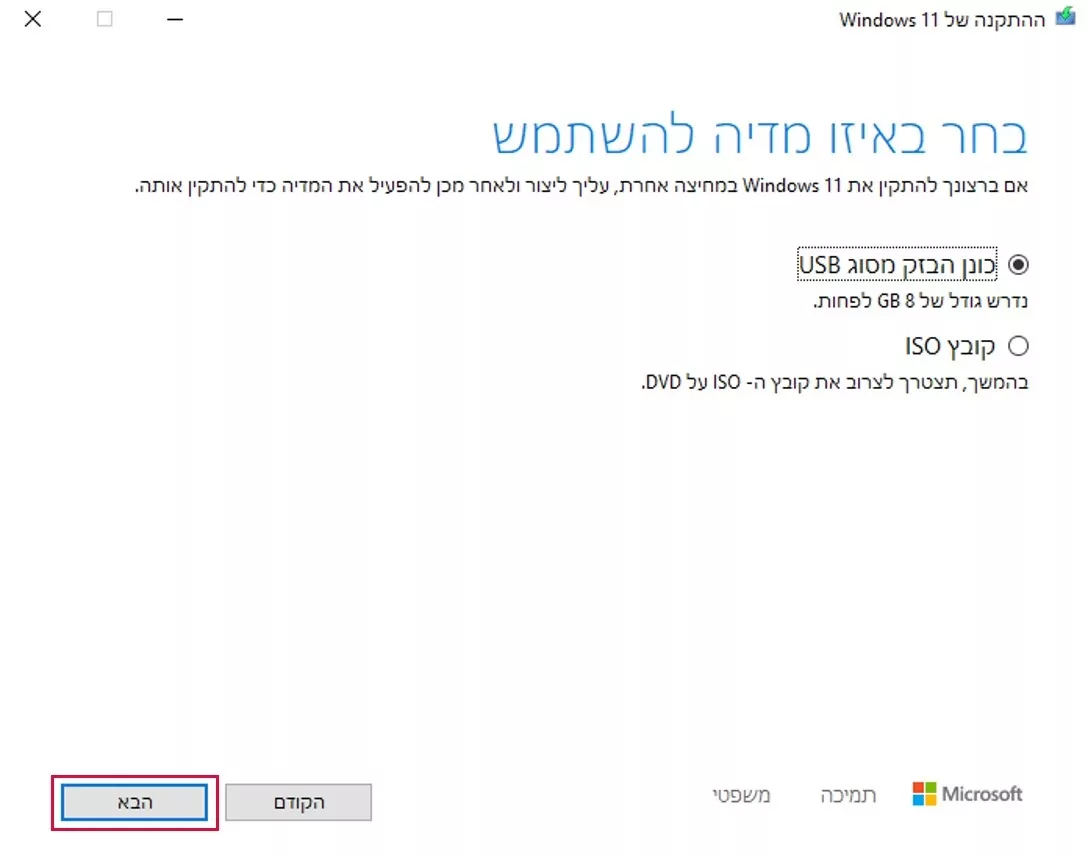
הורידו והתקינו את הכלי ליצירת מדיה של ווינדוס 11 מאתר מייקרוסופט מכאן.
5
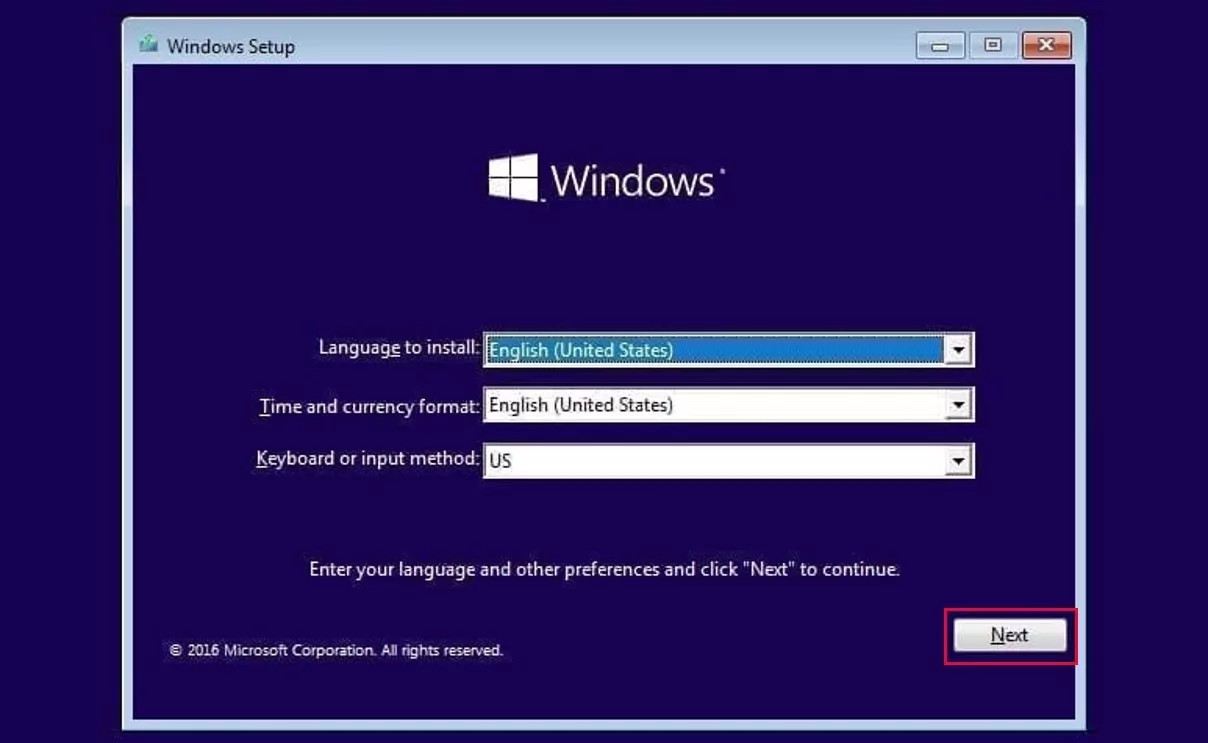
כעת עליכם להגדיר ב-BIOS שבעת ההפעלה המערכת תחפש את קובץ ההתקנה ב-USB / DVD – כל מערכת BIOS שונה ולכן במידה ואינכם יודעים כיצד לעשות זאת, מומלץ לפנות לטכנאי מחשבים שיעשה זאת.
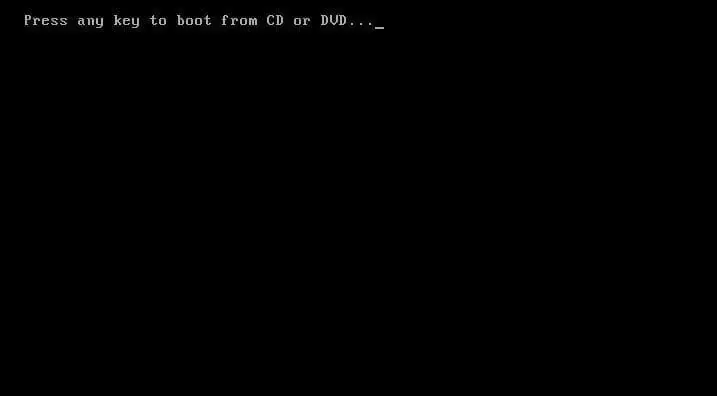
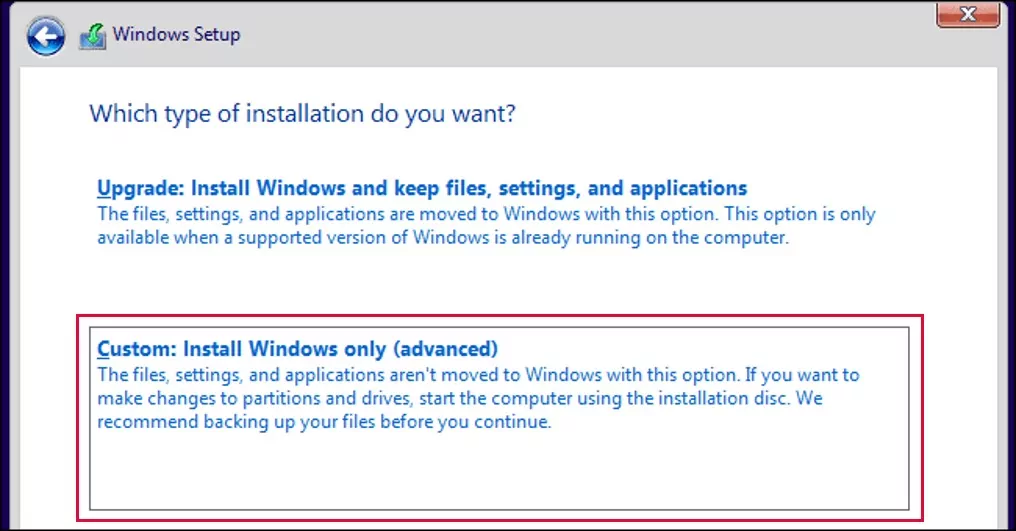
במידה ואתם יודעים כיצד לעשות זאת והגדרתם שהמערכת תחפש את קובץ ההתקנה מ-USB/DVD, הפעילו את המחשב מחדש וכאשר המסך הבא מופיע, לחצו על מקש ENTER
10
אזהרה !
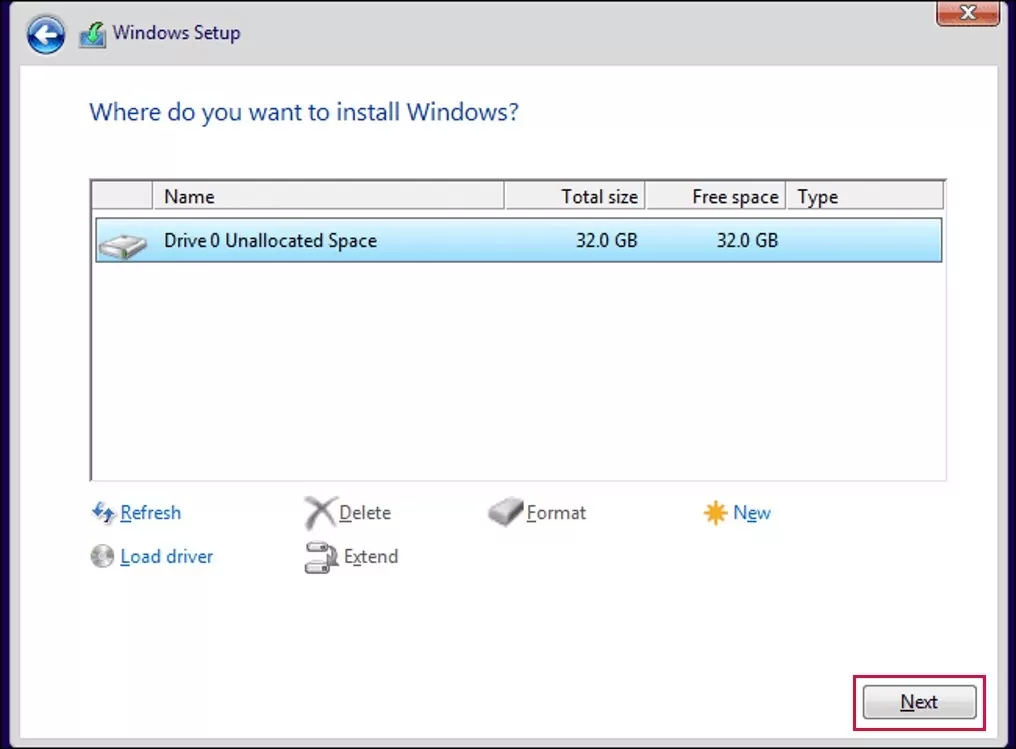
במידה ואתם מתקינים ווינדוס על מחשב בו כבר קיים לכם מידע, בשלב זה תוכלו למחוק לחלוטין את כל המידע שהיה קיים לכם במחשב. אם אינכם בטוחים כיצד לפעול בשלב זה, מומלץ לקרוא לטכנאי מחשבים.
בחרו את הכונן עליו תרצו להתקין את ה-Windows ולאחר מכן לחצו על NEXT.
במידה ומדובר בכונן שכבר מותקן עליו ווינדוס ונמצא עליו מידע ואתם מעוניינים למחוק את כולו, בחרו בכונן ולאחר מכן בחרו ב-Format (מסומן באדום)
לרכישת מוצרי Windows 11
-
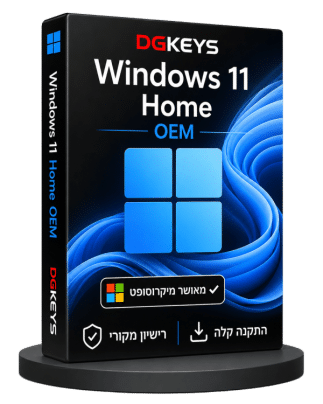
Windows 11 Home – OEM – ווינדוס 11 הום – יבואן מקביל
₪189.00המחיר המקורי היה: ₪189.00.₪129.00המחיר הנוכחי הוא: ₪129.00. לרכישה מהירה! -
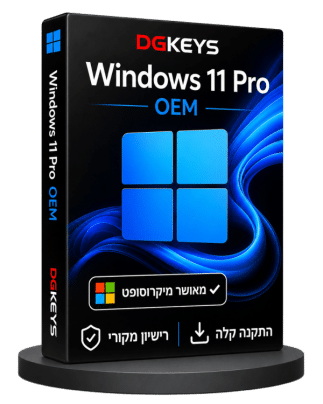
Windows 11 Pro – OEM – ווינדוס 11 פרו – יבואן מקביל
₪199.00המחיר המקורי היה: ₪199.00.₪139.00המחיר הנוכחי הוא: ₪139.00. לרכישה מהירה! -
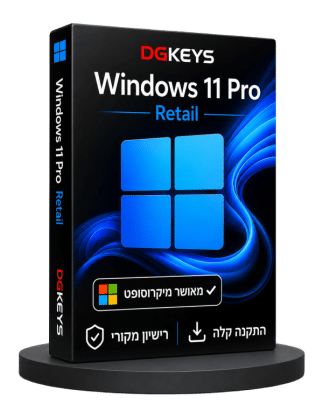
Windows 11 Pro – Retail – ניתן להעברה בין מחשבים – ווינדוס 11 פרו ריטייל – יבואן מקביל
₪199.00המחיר המקורי היה: ₪199.00.₪139.00המחיר הנוכחי הוא: ₪139.00. לרכישה מהירה! -
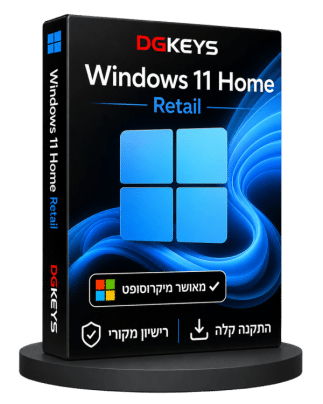
Windows 11 Home – Retail – ניתן להעברה בין מחשבים – ווינדוס 11 הום ריטייל – יבואן מקביל
₪189.00המחיר המקורי היה: ₪189.00.₪129.00המחיר הנוכחי הוא: ₪129.00. לרכישה מהירה!