נכנסים ל-"Settings" או "הגדרות" בשורת ההפעלה של Windows – ניתן ללחוץ במקלדת על Winkey הסימן של "ווינדוס" ולאחר מכן להקליד Settings או הגדרות".
2
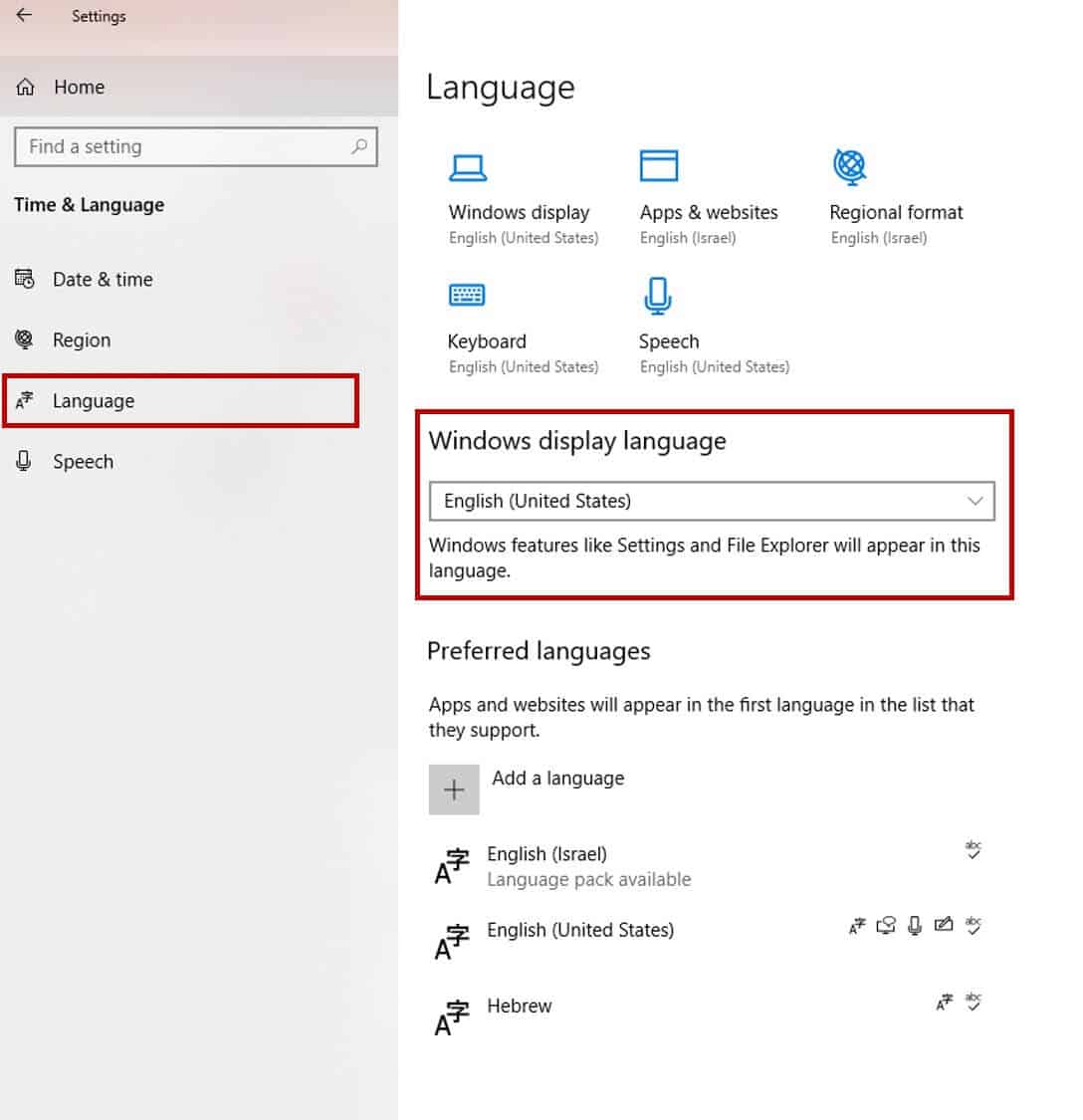
לאחר מכן יש ללחוץ על "Time & Language" או על "זמן ושפה" כפי שמופיע בתמונה
3
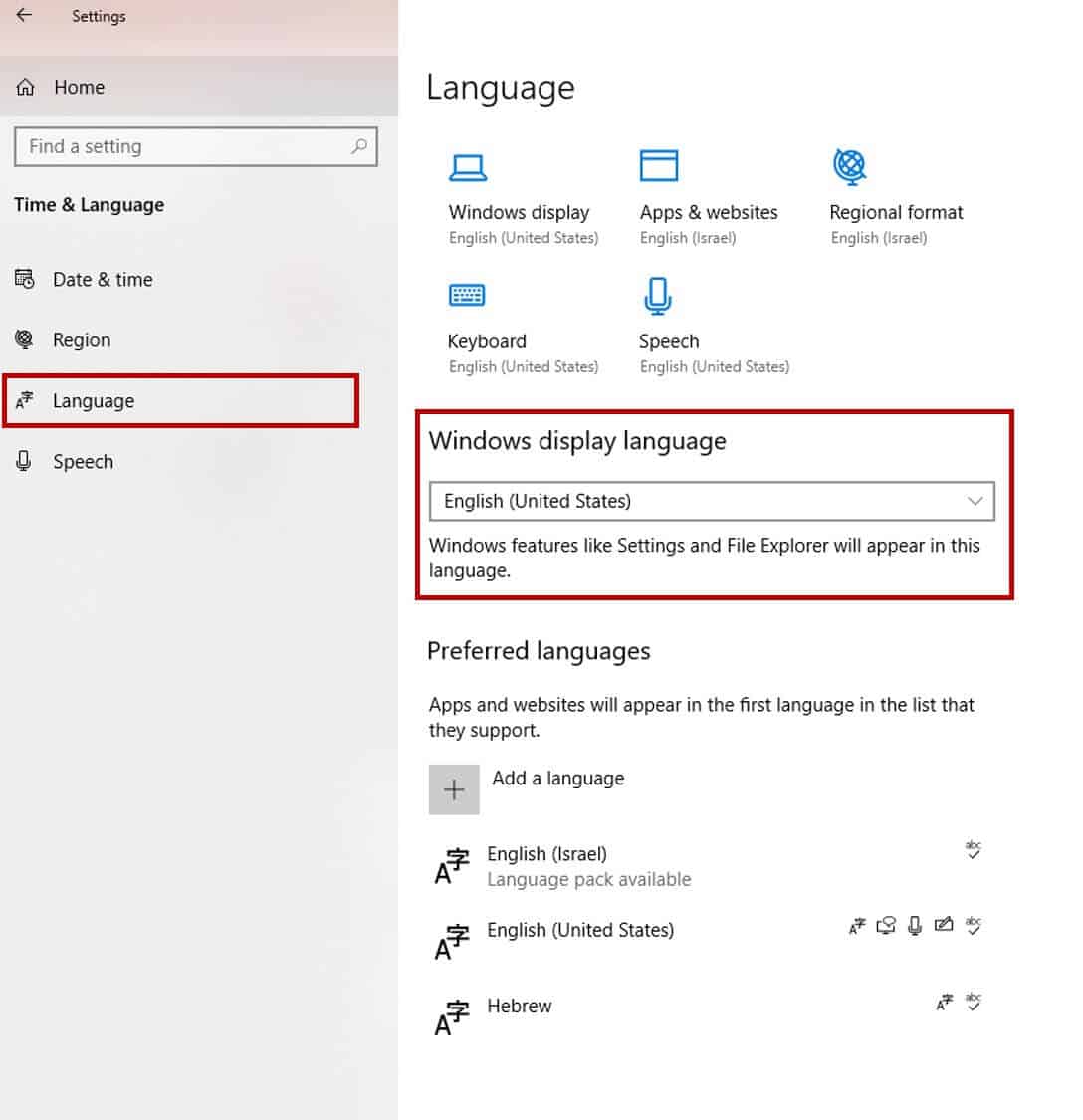
כעת יש לבחור בצד ימין או שמאל (לפי שפת המערכת) ב-"Language" או ב"שפה" ולאחר מכן יש ללחוץ על שדה הבחירה אשר נמצא תחת "Windows display language" או "שפת התצוגה של Windows" ולבחור בשפה הרצויה.
לאחר הבחירה תתבקשו להפעיל את המחשב מחדש על מנת שהמערכת תכין את התצורה החדשה לפי השפה שנבחרה.
לא מצאתם את השפה שאליה רציתם לשנות את שפת המערכת? המשיכו לשלב הבא.
4
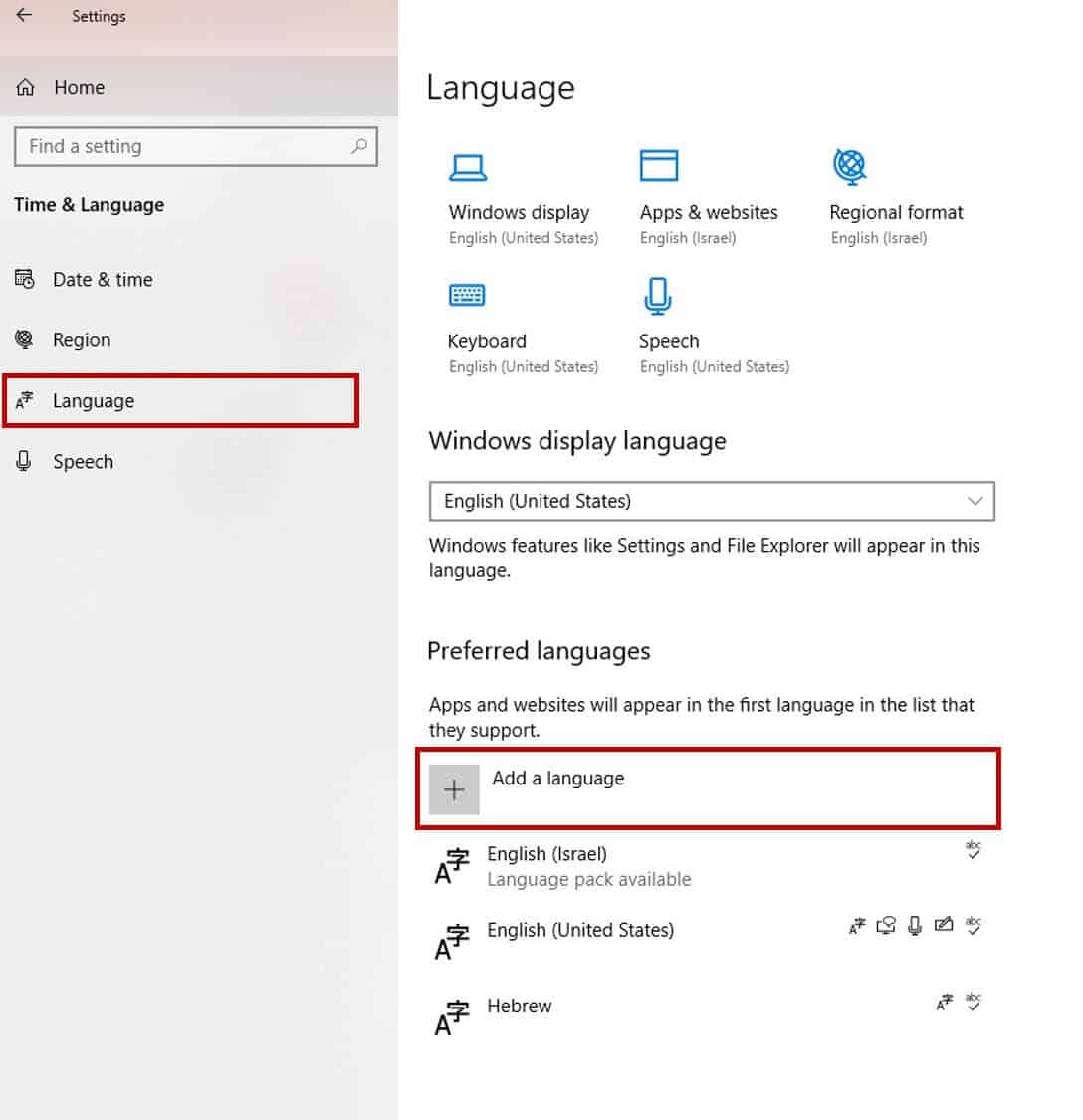
במידה ולא מצאתם את השפה אליה רציתם לשנות את שפת המערכת, בחרו ב-"Add a language" או "הוסף שפה".
5
כעת ברשימת השפות שנפתחה בחרו בשפה אותה תרצו להוסיף – ניתן גם להקליד את שם השפה ולמצוא את השפה מהר יותר.
לאחר בחירת השפה לחצו על "Next" או על "הבא".
6
כעת נחזור לסעיף 3 – יש ללחוץ על שדה הבחירה אשר נמצא תחת "Windows display language" או "שפת התצוגה של Windows" ולבחור בשפה הרצויה.
לאחר הבחירה תתבקשו להפעיל מחדש את המחשב על מנת להכיל את שינוי השפה.
שלום 👋 צריכים עזרה? בימים א-ה בין השעות 10:00-19:00 וביום ו' בין השעות 10:00-14:00 יינתן מענה מיידי. ביתר השעות נחזור אליכם מוקדם ככל האפשר ובשעות הפעילות.